
ObsidianとAIを連携すると保存した記事や読書メモを調べものに使い、複数の資料を比較し、その整理を次の作業へ持ち越せます。始め方の一つはObsidianのノートを保存したフォルダをファイルを読めるAIにも開くことです。
ただし接続した後に何を読ませ、何を残すかで使い方が変わります。資料を探して答えをもらうだけで終えるのか。その答えを確かめ、次にも使えるノートとして育てていくのか。
調べた整理を更新しながら使う考え方を理解する手がかりになるのがAndrej Karpathyの「LLM Wiki」です。
私のVaultには外部の記事、読書ハイライト、日記、記事の企画を蓄積しています。原資料とAIの要約を分けるルールや、必要な資料から読むための索引もあります。以前は要約が原資料へ書き戻されていて、後から分離した経緯も残っています。
公式資料の確認日は2026年11月10日です。前編ではLLM Wikiの考え方を紹介したうえで、実際の構成と運用の判断を説明します。さらに記事用のサンプルを使い、資料を入れる、整理する、質問する、新しい資料で更新するところまで進めます。ノート検索・日記の振り返り・記事づくりへの詳しい応用は後編で扱います。
ObsidianとAIを組み合わせると何ができる?
探す・比較する・文章にする
保存したノートの名前を思い出せなくても、「このテーマに関係するメモを探して」とAIに依頼できます。候補を見つけた後は資料の共通点と相違点を整理したり、一つの問いに沿って材料を絞ったりします。
たとえば「読書メモを記事の材料にする方法」を考えるなら、記録の取り方、振り返りの手順、過去の記事企画が候補になります。AIにはそれぞれを読ませ、どの記述が何の根拠になるかを示してもらいます。
私のVaultにも、資料ごとに「使える場所」と「未確認事項」を分けた記事の材料集や、そこから組み立てた企画・原稿が残っています。資料の数を増やすだけでなく、今の問いに必要なものを選び直す使い方です。
調べた結果を次にも使う
一度まとまった整理をノートとして残せば、次の作業ではそこから出発できます。新しい情報が入ったら、既存の整理がまだ使えるかを確かめ、必要な部分を更新します。
ここで残すものはそのときの会話全部でも、AIが最初に出した文章全部でもありません。「次に同じテーマを考えるとき、何があれば助かるか」で選びます。根拠となった資料へのリンクがある比較表や、未解決の問いを含んだテーマ別ノートなどが候補です。
今回の記事づくりでも、材料メモとアウトラインを分けて保存しました。構成が前後編に変わった後も、どの材料を使おうとしていたかを確認できます。
ObsidianとAIはどうつながるのか
同じMarkdownを人間とAIで扱う
ObsidianのVaultはノートや添付ファイルが入ったローカルのフォルダです。本文はMarkdown形式のテキストで、他のエディタからも読み書きできます。Obsidianは外部で加えた変更も反映します。Obsidian公式:データの保存方法
そのフォルダをAIが扱える環境で開けば、Obsidianで自分が読むノートと、AIが参照するノートを共通にできます。別のサービスへ同じ本文を毎回コピーする手間を減らせる構成です。
たとえばCursorのAgentは選んだフォルダの関連ファイルを探し、本文を読み、編集できます。この記事ではCursorでVaultを開く方式を使って説明します。Cursor公式:Agentの機能
この方式の説明に、Obsidian専用のAIプラグインやMCPサーバーの導入は含めていません。利用するAIに対象ファイルを読む機能があり、そのフォルダを作業対象にできることが前提です。
AIアプリ・モデル・ノートの役割を分ける
似た言葉が出てきますが決めているものはそれぞれ違います。
| 要素 | この記事での役割 |
|---|---|
| Obsidian | ノートを読んで書き、リンクをたどる場所 |
| Cursor | 対象フォルダを開き、AIにファイルを読ませたり編集させたりする環境 |
| AIモデル | 文章を理解し、整理や回答を生成するもの |
| Vault | 原資料や生成した整理を保存するフォルダ |
| 運用ルール | 読む範囲、書き換えてよい場所、保存の条件を定めるもの |
Obsidianのノートを持っていることだけで、AIが全文を読めるわけではありません。またフォルダを開いたことだけで、毎回すべてのノートを読んでいるとも限りません。
どのファイルを参照したか、何を変更したかを確かめられる形で使います。ノートの保存場所や基本操作から確認したい場合はObsidianの使い方も参照してください。
Karpathyの「LLM Wiki」とは
LLM WikiはAIが編集する知識をMarkdownに残して更新する設計パターンです。Karpathyは原資料と利用者の間に、整理されたWikiを置く構成を示しています。特定のアプリやプラグインの商品名ではありません。Andrej Karpathy:LLM Wiki
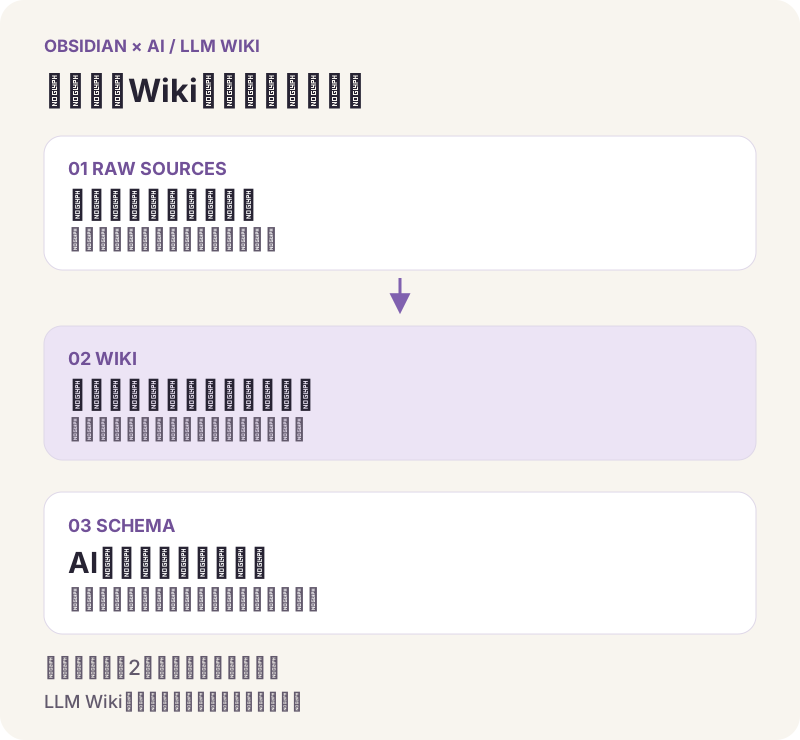
原典の役割分担を簡略化した図。アプリの画面ではありません。
原資料・Wiki・運用規約を分ける
| 層 | 置くもの | 役割 |
|---|---|---|
| Raw sources | 元の記事や資料 | AIが読む。原資料を保持する |
| Wiki | 要約、概念、比較、関連付け | AIが編集・更新する知識 |
| Schema | 構成と作業のルール | AIの読み書きの進め方を定める |
原典の運用は資料を取り込むIngest、問いへ答えるQuery、矛盾や古い情報、リンクなどを点検するLintです。有用な回答をWikiへ残すことも提案されています。人間は資料と問いを選び、AIが知識の編集を担います。
「前に調べたこと」がファイルとして残る
ここからはこの記事の読書メモの例に当てはめて考えてみます。
最初に「読書メモの取り方」と「週次の振り返り案」があったとします。二つを読んで記事の材料を作る手順を整理する。その整理を保存し、後で振り返りの時間が変わったら既存ページを更新する。次の質問では更新されたページと原資料を参照します。
このとき引き継ぐのは確認して保存した整理と、その出典です。チャットが前の会話を覚えているかだけに依存せず、何が残っているかを自分でも読めます。
ただし保存した文章は古くなり得ます。以前の整理を無条件で信じるのではなく、新しい資料との関係まで管理する必要があります。後半のサンプルではこの更新まで一度通します。
検索して答える方法と何が違う?
RAGは関連資料を使って回答を作る仕組み
RAGは外部の資料から関連する情報を取り出し、その情報をもとに生成AIが答える構成です。Microsoftの解説でも、手元のコンテンツを回答の根拠に使うパターンとして説明されています。Microsoft Learn:RAGの概要
たとえば資料の中から「読書メモ」に関係する記述を探し、「どう記録するとよいか」に答える。こうした検索と回答が必要な場面があります。
一方で今回扱う運用では回答のために作った整理を後から読み直して更新する対象にもします。検索方法の選定に加えて「知識として何を残すか」を決めるのが関心です。
検索と知識の編集は組み合わせられる
違いを整理すると、私がこの記事で重視しているのは次の点です。
| 確認すること | 資料を探して答える場面 | 整理を残して運用する場面 |
|---|---|---|
| 目的 | 今の質問に答える | 次の質問にも使う整理を保つ |
| 主な成果物 | 回答と根拠 | 回答、テーマ別ノート、更新の記録 |
| 新情報が来たら | 新情報を含めて検索する | 保存済みの整理に変更が必要かも確認する |
| 人間が見るもの | 答えと出典の対応 | 出典に加えて、何がどう更新されたか |
これは製品全体を二種類に分類する表ではありません。RAGを使うシステムに保存や更新を加えることもできますし、Wikiの資料を探すために検索の仕組みを組み込むこともできます。
資料が少なく一度だけ答えが欲しい場合は対象のファイルを指定して質問するだけでも始められます。継続して同じテーマを考えるなら、どの整理を次へ残すかまで決めていくと、保存したノートの使い道が具体的になります。
私のVaultでは何をどこに置いているか
原資料・要約・テーマ別ノート
私のVaultでは外部から集めた情報を knowledge/ に置き、その中を次のように分けています。
knowledge/
├── _raw/        保存した記事・読書ハイライトなど
├── summaries/   個別の資料を詳しくまとめた要約
└── moc/         複数の資料をテーマごとに整理したノート

AGENTS.md        AIに伝える基本ルールと読み始める入口
os/              作業別のルール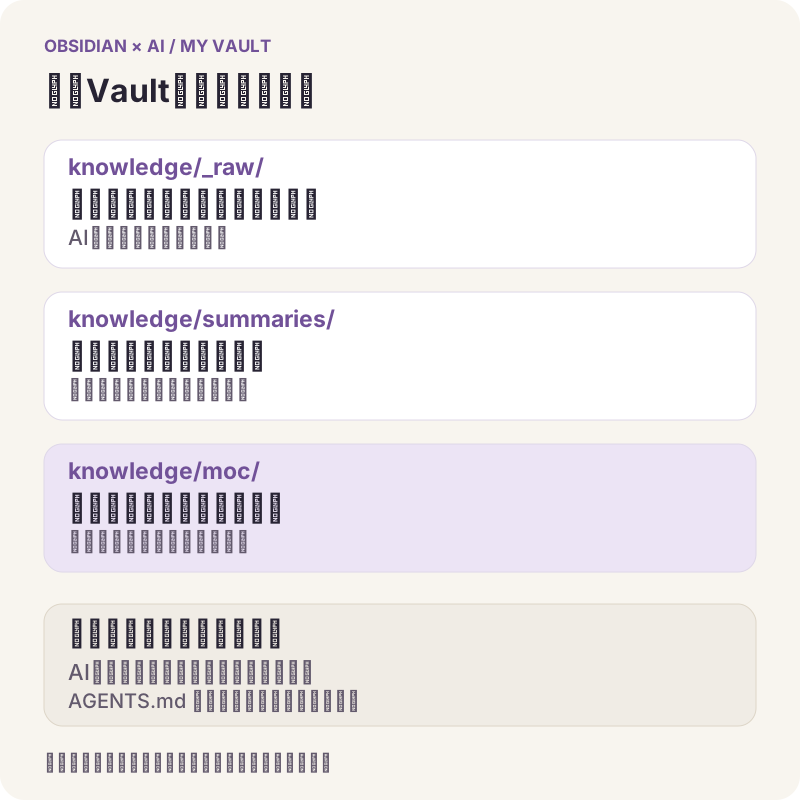
現在の構成の一部。原資料と生成した整理を分け、日記の手書き欄も保護しています。
原資料を置く _raw/ はAIが本文やメタデータを書き換えない領域です。後から元の記事の表現や条件を確認するときはここへ戻ります。
一つの記事を詳しくまとめた文章は summaries/ に保存します。複数の資料から一つのテーマを整理したノートは moc/ に置いています。LLM Wikiについても、保存した原典、関連資料の要約、複数資料をまとめたテーマ別ノートが別々に存在します。
この分け方では一つの資料の内容を知りたいときと、テーマ全体を見たいときで入口を選べます。ただし詳しい主張を使うときはどちらから入っても原資料を確認します。
索引は候補を探すために使う
トピック別の索引には資料名と短い説明を置いています。AIには索引から関連しそうな候補を選び、その後で必要な本文を読むように伝えています。
今回の記事の材料集めも、ノート術に関する索引から候補を選び、関連する原資料、運用規約、保存済みの成果物を確認する流れでした。
ここで索引の説明をそのまま事実の証明にはしません。索引は内容を確かめに行くための案内です。AIの要約にも同じことが言えます。整理された文章があるからといって、その内容まで検証済みとは限りません。
日記や原稿には別の扱いを決める
外部の知識を置く場所とは別に、自分の記録を journal/、目標や原則などを life/、記事の企画や原稿を publishing/ に置いています。
日記のうち自分が書く出来事や考えの欄はAIが変更しないルールです。AIが総括する欄を分けることで、その日に自分が書いたことと、後から生成した整理を区別できます。
記事づくりでも、本人の記録、材料集、構成案、原稿は役割が違います。たとえば材料集に使えそうな資料が10件あっても、全部を本文に入れる必要はありません。採用しなかった材料も、原稿の根拠を調べ直す際の手がかりとして残せます。
Vault全体を「AIが好きに編集するWiki」として扱うより、領域ごとに何を読めて、何を書き換えてよいかを決めています。
運用で決めた3つのこと
1.原資料へ要約を書き戻さない
以前の要約処理では生成した要約が原資料に直接書き戻されていました。その後の整理で、要約を別フォルダへ分離した記録があります。
元の文章とAIによる要約が同じ場所に混ざると、後から誰の主張なのか確かめにくくなります。特に原資料をもとにさらに要約を作るとき、前のAIの解釈を元の著者の言葉として扱うおそれがあります。
現在のルールでは原資料を保持し、要約や検索用の情報を別に置きます。原文が残っておらず要約しかない資料はその状態も区別することになっています。
この経緯から伝えたいのはAIの整理を残す際にも、どこまでが取得した資料で、どこからが生成した文章かをたどれるようにすることです。
2.全件を自動でテーマ別ノートにしない
私の運用では新しい記事を保存するたびに、テーマ別ノートを自動で増やしてはいません。まず資料を探せる状態にし、調査や制作で再利用する必要が生まれたテーマを整理します。
同じテーマがすでにあれば既存ノートを更新し、新しいページを作る場合は根拠となった資料へのリンクを付けます。誤りが判明した際も、何をいつ訂正したかを残すルールです。
たとえばLLM Wikiの資料を読んだとしても、全記事について専用ページを作る必要はありません。今の記事に必要な論点を整理し、複数資料をつなぐページが役立つならそこへまとめる。この順序にしています。
3.必要な資料から読む
Vaultの入口には作業に応じて読む場所を記載しています。知識の調査なら索引から原資料へ、指定ファイルがあればそのファイルを直接読む、といった進め方です。
また記録の総括と、記事の誤字修正では必要な文脈が違います。すべての作業で個人の目標や過去の日記を一括して読むことは求めていません。
記事のために集めた材料をどの程度使うかも同じです。今の問いを明確にしてから対象を選ぶと、何を根拠に答えたかを確認できます。
以下のサンプルも、この考え方を小さくしたものです。
最初のVaultを用意する
説明用のサンプルを使う
ここからは記事用に作成した架空の読書メモを使います。実際の読書会や本人の継続実績ではありません。テーマは「読書メモを記事の材料へ変える方法」です。
ZIPを展開すると、練習用のフォルダができます。既存の個人Vaultへ混ぜず、このフォルダを一つのVaultとして使います。中には2件の原資料と、ルール、空の索引があります。
obsidian-ai-starter/
├── AGENTS.md
├── README.md
├── raw/
│   ├── 01-reading-capture.md
│   └── 02-weekly-review.md
└── wiki/
    └── index.md
raw/ と wiki/ は私の実際の構成を簡略化したものです。初めから専用の管理スクリプトや大量の分類を用意する必要はありません。
ObsidianとCursorで同じフォルダを選ぶ
Obsidianでは既存フォルダをVaultとして開く操作から、展開した obsidian-ai-starter/ を選びます。Obsidian公式:既存フォルダを開く
次にCursorでも同じフォルダを開いてください。ファイル一覧に AGENTS.md と raw/ が見えれば、この記事で対象にする場所が揃っています。
Cursorをまだ入れていない場合は公式の配布先からインストールしてサインインします。公式クイックスタートはフォルダを選び、Agentへ小さな依頼を出す順序です。Agentを開くショートカットはmacOSで Cmd + I、Windowsで Ctrl + I と案内されています。Cursor公式:クイックスタート
このサンプルで試すために、Node.jsやプログラミング言語の実行環境は使いません。Markdownの資料を読み、整理する作業を依頼します。
AGENTS.mdで作業の範囲を決める
AGENTS.md にはAIに伝える作業ルールを書きます。Cursorの公式資料でも、プロジェクトのルートに置くMarkdownの指示ファイルとして対応が説明されています。Cursor公式:Rules
サンプルでは次のようなルールを入れています。
raw/ は原資料。本文、ファイル名、メタデータを変更・削除しない。
wiki/ は確認して残す要約やテーマ別の整理。
初めは回答案を会話に出し、保存は具体的な依頼を受けた場合だけ行う。
回答には根拠となるファイル名と見出しを示す。
原資料の記述、整理した提案、未確認の結果を分ける。
同じテーマの既存ページがあれば、新規ページを増やさず更新案を示す。
日付や方針が異なる資料を一つの現行ルールに混ぜない。
更新時は旧方針と変更理由を短く残す。
このファイルには「何を読むか」だけでなく、「どこに書いてよいか」「保存する条件」「不明な点の扱い」を書きます。
なお指示ファイルはOSのアクセス権を設定するものではありません。原資料を保持するには指示に加えて変更箇所も確認します。最初の依頼ではルールを明示して読ませ、回答だけを出すところから始めます。
資料の追加から更新まで、一往復してみる
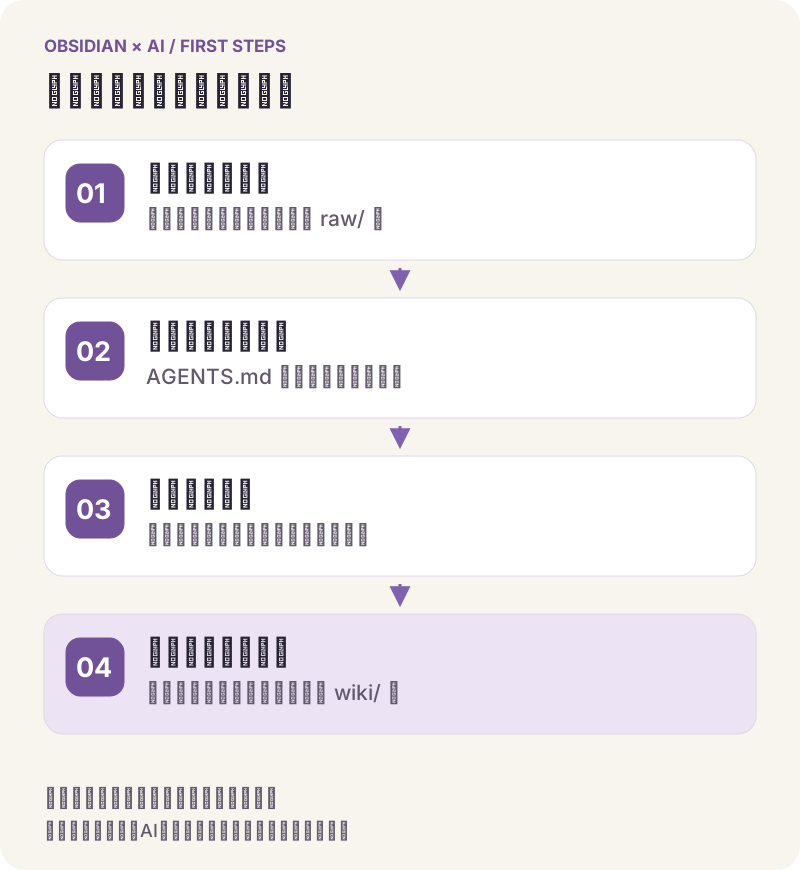
原資料を保持し、回答案を確認してから必要な整理を保存します。
以下はサンプル資料に基づく整理例です。モデルごとに表現は変わります。文章の一致ではなく、出典、未確認事項、方針の変更を扱えているかを見ます。
1.最初の2資料を確認する
01-reading-capture.md には読書時に引用、自分の解釈、試したいことを分ける方針を書いています。引用には書名と位置を付け、記事に使う考えは問いが決まってから選ぶ、という内容です。
02-weekly-review.md はそのメモを使うための運用案です。毎週日曜日に20分を取り、気になった問いを一つ決めて関係するメモを読む。記事の候補は「問い・自分の考え・根拠のメモ」の3項目で整理します。
ただしどちらにも、執筆が速くなるか、継続できるかは未確認と書いてあります。この留保まで含めて材料です。
2.AIに整理の案を出してもらう
Agentで次のように依頼します。
最初にAGENTS.mdを読んでください。
raw/の2ファイルから「読書メモを記事の材料へ変える方法」を整理してください。
資料にある方針と、未確認の効果を分けてください。
各要点に根拠となるファイル名と見出しを付けてください。
保存先はwiki/reading-to-writing.mdを想定しますが
まだファイルを作成・変更せず、回答案だけを出してください。
この段階で期待するのは引用を分ける話と振り返りの話をそれぞれの出典を示してつなぐことです。たとえば次のように整理できます。
| 整理する内容 | 根拠 |
|---|---|
| 引用・自分の解釈・試したいことを分けて記録する | 01-reading-capture.md「記録の方針」 |
| 引用には書名と位置を残す | 01-reading-capture.md「記録の方針」 |
| 日曜日に20分、問いを一つ選んで関連メモを読む | 02-weekly-review.md「振り返りの初期案」 |
| 記事の候補を「問い・自分の考え・根拠」で整理する | 02-weekly-review.md「振り返りの初期案」 |
| 継続できるか、執筆が速くなるかは未検証 | 両資料の「未確認」 |
ここでAIが「この方法なら記事を効率的に量産できます」と結論付けたら、その表現は資料の範囲を超えています。今あるのは方針と運用案で、効果の記録はありません。根拠のない評価を外すように依頼します。
3.確認した整理と索引を保存する
内容を確認した後に、保存する範囲を指定します。
確認した案をwiki/reading-to-writing.mdへ保存してください。
根拠の2ファイルへ、保存先からたどれる相対リンクを付けてください。
wiki/index.mdへページ名、リンク、短い説明を追加してください。
raw/は変更せず、変更したファイルを最後に示してください。
保存後に増えるのはテーマ別ノートと索引の項目です。原資料を移動したり、AIの要約で置き換えたりする必要はありません。
索引はたとえば次のようになります。
# 知識の入口

- [読書メモを記事の材料へ変える](reading-to-writing.md)
— 記録の区別と週次の振り返り案。効果は未検証。Obsidianも通常のMarkdownリンクを扱えます。wiki/ 内のページから raw/ の資料を参照する場合、サンプルでは ../raw/01-reading-capture.md のように、保存先からの相対パスを使っています。Obsidian公式:内部リンク
保存したページを開いて読めるか、リンクから元の資料へ戻れるかを確認してください。Cursorの差分表示でも、原資料に変更がないかを見ておきます。
4.次の質問で、残した整理を使う
別の質問をしてみます。
AGENTS.mdとwiki/index.mdを読んでください。
「次の日曜日に何をすればよいか」を既存のテーマ別ノートと原資料から答えてください。
実施済みのことと計画を混同せず、根拠を示してください。
今回はファイルを変更しないでください。
この時点の資料なら、問いを一つ選び、20分を取り、関連するメモを読んで記事候補の3項目を作るという回答が考えられます。
前の会話の中だけにあった説明が読み直せるノートと索引として残りました。実際に何を読んだかはAgentの参照内容を確かめます。ファイルを保存したことだけで、次の会話で自動的に使われると考えないことも大切です。
5.新しい資料で方針を更新する
次は raw/03-review-update.md として新しい資料を追加します。サンプルの架空の記録では次のように方針が変わったとします。
記録日:2026-01-10(説明用の架空の日付)

20分の振り返りは予定に組み込みにくいため、
次回から毎週日曜日に10分で試す方針に変更する。
問いを一つ選び、関係するメモから記事の候補を作る点は維持する。

10分なら継続できるか、執筆が速くなるかはまだ検証していない。
追加後は同じテーマのページをもう一枚作る前に既存ページとの関係を調べます。
AGENTS.mdを読んでください。
raw/03-review-update.mdを既存の2資料と比較してください。
wiki/reading-to-writing.mdについて、
現行の案、旧案、変更理由、未確認事項を分けた更新案を出してください。
新しいテーマ別ページは増やさず、保存前に差分の案を示してください。
更新後の整理では現在試す案を「日曜日に10分」とします。変更の記録には「初期案は20分だったが予定に組み込みにくいことを理由に10分へ変更」と残します。
「10分にしたら続いた」とは書けません。新しい資料にも継続性は未検証とあるからです。また原資料の20分という記述を10分へ書き換えません。古い資料を残したうえで、現在の整理を更新します。
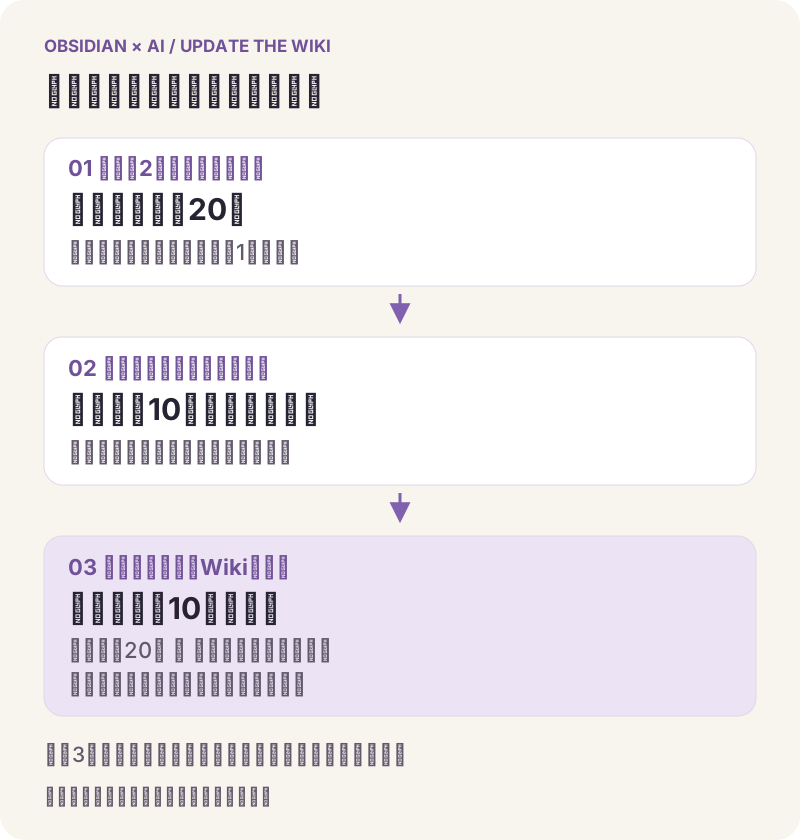
記事用の架空の資料で示した更新例。原資料は保持し、現在の整理と変更の理由を残します。
6.変更後のページを見直す
確認するのは次の点です。
- 現行の案が10分になり、20分の初期案と混ざっていないか。
- 引用と解釈を分ける方針など、変更していない内容が保たれているか。
- 変更理由と新旧の出典をたどれるか。
- 継続や執筆速度の効果を実績として加えていないか。
- 同じテーマの重複ページや、原資料への意図しない変更がないか。
この例では新情報が増えるたびに文章を足すだけでは済みません。古い案と現在の案を区別し、同じページのどこを更新するかを判断します。その過程まで残すと、次の質問の根拠を読み直せます。
サンプルの追加資料と更新後のサンプルVaultも用意しました。更新後のノートを開き、3件の原資料へのリンクをたどって確認できます。
ノートが増えたときに何を点検するか
ページの数より、同じ問いへ答えられるかを見る
テーマ別ノートが増えたら、まず同じ問いに別々の答えを返すページがないかを見ます。たとえば「日曜の振り返り」と「読書メモの運用」に、20分と10分の案がそれぞれ現行の方針として残っていたら、どちらを使うか分かりません。
同じテーマを扱うページが複数あっても、目的や範囲が違えば残す理由はあります。統合する前に、それぞれが何を説明しているかを確認します。タイトルが似ていることだけで削除を任せる必要はありません。
Lintを変更案を見つける機会にする
原典にあるLintを自分の運用へ取り入れるなら、最初は点検結果と修正案を出してもらう形で試せます。この記事のサンプルなら、次の依頼が考えられます。
このVaultのwiki/と、その出典のraw/を確認してください。
古い方針が現行扱いになっている箇所、出典が不足している主張、
同じテーマの重複、存在しないリンク先を列挙してください。
各項目にファイル名と理由、修正案を付けてください。
ファイルは変更しないでください。
この点検で見つからなかったことがそのまま全体の正しさの保証にはなりません。特に内容の矛盾は資料の対象時期や条件まで読んで判断する必要があります。
私のVaultでも、原資料や索引の管理と、文章の意味を含めた全体の点検は区別しています。この記事で紹介したLintを私が定期的に自動実行しているという説明ではありません。自分の用途に合わせて追加できる運用として捉えてください。
つまずいたときに確認すること
期待する資料を読んでいない
まずAgentが開いたファイルを確かめます。対象フォルダが別だったり、質問の表現と資料の言葉が違ったりすると、必要な候補にたどり着かないことがあります。
練習の段階では「raw/のこの2ファイルを読んで」とパスを指定してください。対象を固定しても答えが資料と合わないなら、引用元の見出しや記述まで出してもらい、どこで解釈が変わったかを確認します。
一つの要約は作れるが資料間の整理にならない
「それぞれ要約して」という依頼なら、資料ごとの説明が並ぶ出力になります。複数資料の関係を見たいときは「共通する方針」「異なる条件」「変更された点」「まだ決められないこと」を分けて依頼します。
今回の例なら、読書メモの記録方法は維持し、振り返り時間だけを更新する必要があります。何を比較したいかを問いとして渡すと、確認する観点も揃います。
出力が長くなり、何を残すか決められない
一回の依頼で、すべての資料の要約、比較、日記の評価、記事の執筆まで求めると、確認する範囲も広がります。最初は問いを一つに絞り、回答案を読んでから保存先を決めます。
索引に載せる説明は短くし、詳しい整理は対象のノートへ置くという分担もできます。自分が読むときに、最初から全文を開かなくても何のページか分かるかが一つの目安です。
思っていた場所へ保存されない
保存先は「いい感じにまとめて」だけで済ませず、ファイル名まで指定します。既存ページの更新なら、対象のパスと残す内容も示してください。
AGENTS.md にルールがある場合も、結果の確認は残ります。保存した後にObsidianから読み、リンクを開き、変更ファイルを確認します。個人のVaultへ広げる前に、練習用の資料でこの流れを確かめると、どの指示が足りなかったかを見つけられます。
既存のVaultへ広げる前に
個人情報を含めない範囲から始める
ローカルに保存していることと、AIが読み取った内容をどこで処理するかは別の話です。利用するAIのデータの扱いを確認し、読み込ませてよい範囲を決めます。
日記、第三者の個人情報、仕事の機密が混ざるVaultなら、まず公開できる資料だけを別フォルダへ複製して試せます。この記事のサンプルも、そのために架空の内容を使っています。
変更を戻せる状態にする
AIに編集させる前の複製があれば、どこが変わったかを確認できます。Gitで管理している場合は差分や履歴も使えます。すでにあるバックアップの方法に合わせ、元へ戻せる状態で範囲を広げてください。
同期サービスを使っている場合や、複数のAIから同じファイルを編集する場合も、作業中の対象を把握する必要があります。私のVaultは書き込む担当を一人にするルールを持っています。まず一つのAIで一つの作業を進め、結果を確認するところから始められます。
費用はObsidianとAIを分けて確認する
Obsidianのノートがローカルにあることから、AIの利用費まで無料になるわけではありません。利用するAIサービスやモデルのプラン、回数や文章量に応じた条件は別に確認します。
この記事では料金の比較や費用削減率を扱っていません。試す段階では対象資料と一回の依頼を小さくし、どの程度の出力が必要かを見てから範囲を広げると判断しやすくなります。
最初の一往復ができたら
前編のサンプルでは原資料を読み、出典付きの整理を残し、次の質問へ使い、新しい資料で同じページを更新しました。確認する対象は回答だけでなく、保存したノート、索引、出典、変更の記録まであります。
私のVaultにも、外部の知識を整理したノート、日記から作る週次レビュー、読書や保存資料から組み立てた記事の企画が残っています。それぞれに読む資料と書く場所を決め、必要な場面で使う構成です。
まずは自分が今考えたい問いを一つ選び、関連するノートで同じ流れを試せます。後編ではこの土台をノート検索、日記の振り返り、記事づくりへどう展開するかを紹介します。