
朝起きたら受信メールが仕分けされ、急ぎの返信は下書きまで済んでいる。競合のサービスに新しい発表があれば、リンク付きでまとめが届いている。Grok Botを使うと、こうした作業を自分がPCを閉じている間に進めておけます。
Grok Botは、SpaceXAIがCursorと提供するAIエージェントです。会話で答えるだけのAIと違い、クラウド上のコンピュータでブラウザやアプリを操作し、決まった時刻に仕事を繰り返します。
この記事ではGrok Botでできること、最初の1体の作り方、任せる仕事の選び方、安全に使うための設定、料金を紹介します。公式情報の確認日は2026年11月13日です。
Grok Botで何ができる?
Grok Botの「Bot」は、名前と仕事を持つAIの同僚です。Botごとに会話と記憶を持ち、続けて使うほど担当する仕事の前提が積み上がります。最初に作るprimary Botが窓口になり、ほかのBotとの調整も担います。Botの公式解説
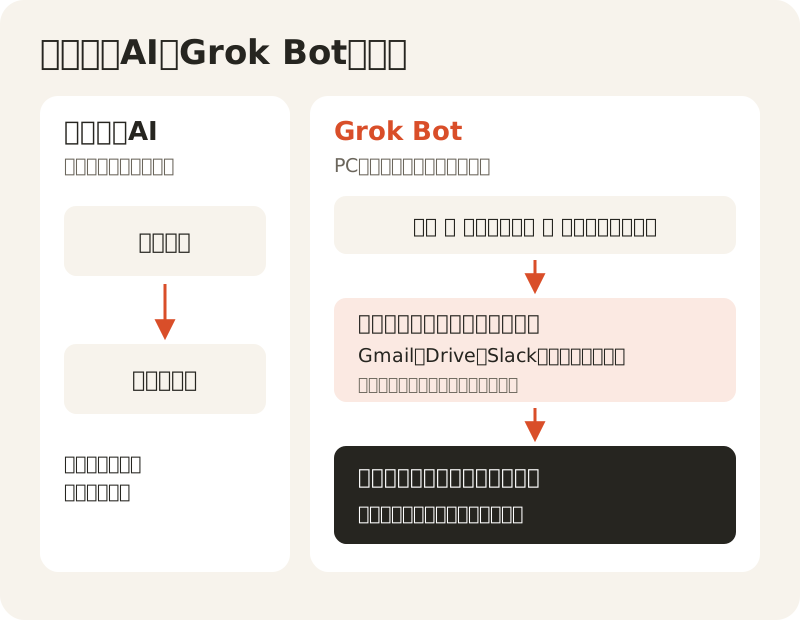
普段使っているチャットAIとの違いを整理しました。
| チャットAI | Grok Bot | |
|---|---|---|
| 作業する場所 | 会話の画面の中 | クラウド上のコンピュータとつないだアプリ |
| 動くタイミング | 質問したとき | 質問したとき、決まった時刻、メールやSlackの着信時 |
| PCを閉じたあと | 止まる | クラウドで作業を続け、終わると通知する |
| 扱えるサービス | 主に会話内の情報 | Gmail・Google Drive・Slackなどのアプリと、ブラウザで開けるサイト |
| 外部への送信 | しない | 承認を挟んで送信・投稿・購入まで実行できる |
主な機能
| 機能 | 中身 | 使いどころ |
|---|---|---|
| アプリ接続 | Gmail、Google Drive、Slackなどにつなぐ。MCPサーバーも追加できる | メールの仕分け、資料の下書き、メンションへの返信案 |
| ブラウザ操作 | アプリがないサイトをクラウドのブラウザで開いて操作する | 価格の確認、管理画面からのデータ取得 |
| 記憶 | Botごとに好み・ルール・作業の記録を残す | 毎回の説明を省く |
| スキル | 作業の進め方を手順として保存する | 同じ仕事を同じ品質で繰り返す |
| ルーティン | スケジュールやイベントでスキルを実行する | 毎朝のまとめ、週次のレポート |
| 承認 | 実行前に人の確認を求める | 送信・公開・購入・削除の前で止める |
コーディングの作業は、CursorのCloud Agentsへ引き渡せます。仕組みの公式解説
公式が紹介している使い方
公式ドキュメントでは、使い方を3段階で紹介しています。どの例も、送信・公開・購入の前に人の確認を挟みます。公式の用途例
1. アシスタントとして使う
- 夜の間に届いたメールを仕分けし、急ぎのスレッドに返信の下書きを作る
- 日曜の夜に翌週の予定を確認し、重なりや詰まりすぎの日を知らせる
- 会議の参加者と未解決の話題を1ページにまとめる
- 出張の航空券とホテルを2案ずつ探す(予約はしない)
2. 繰り返す仕事に専任のBotを置く
- 経費を週ごとに集計し、確認が必要なものに問い合わせの下書きを作る
- 請求書と発注書を突き合わせ、合わないものを挙げる
- 最近の更新内容からニュースレターとSNS投稿の下書きを作る
3. 複数のBotでひとつの目標を進める
- 登録データの集計、告知文の下書き、事実確認をBotで分担し、毎週月曜の朝に回す
いきなり3段階目を目指す必要はありません。まずはアシスタントとして1体を使い、繰り返す仕事が見えてから専任のBotを足すと、どのBotが何をしているかを把握しやすくなります。
実践例:窓口のBotに集約して8体を使い分ける
公開直後から個人でGrok Botを使っているyriicaさんは、2026年8月時点の使い方を8体のBotで紹介しています。50体近く作れる中で、基本は「Chief」というBot1体とやり取りし、情報が混ざると困る用途だけ別のBotにしています。yriicaさんの紹介記事
| Bot | 任せていること |
|---|---|
| Chief | Googleカレンダーから今日の予定を確認する。Gmailからサブスクの領収書PDFを取得し、Googleドライブへ保存するルーティン |
| Gmail | 新着から読むべきメールのサマリを送る。2日より古い未読を既読にする |
| X | 通知を受け取りたい人の新規投稿をまとめて確認する。話題のトレンドから投稿案を出す |
| Lenny | 毎回見ているポッドキャストの新着をMCP経由で確認して通知し、別のルーティンでサマリを作る |
| Transit | 「出社」「帰宅」と送ると、今の時刻から最短の電車を調べる。乗換案内のサービスを順に試し、見つからなければブラウザで公開ページを見る |
| Icon・Logo・Closet | 画像生成や背景の透過を使い、Botのアイコンや持ち物リストの画像を作る |
チャンネル機能でメモを残し、毎日午前0時にその日の投稿だけを日報にまとめる使い方も試しています。「日本語で答えて」と一度指示すれば、以後は日本語で回答するそうです。
この例は、公式が勧める進め方と同じ形です。窓口のBotを1体決め、用途がはっきりしたものだけ専任のBotへ分けています。どのBotに話しかければよいか迷わず、使わなくなったBotも見つけやすくなります。
最初の1体を作る
Botは、デスクトップアプリの「+」ボタンまたは Cmd/Ctrl+N で作成します。名前と画像を決めたら、最初のメッセージで仕事を伝えます。公式は、最初のメッセージに仕事・情報源・承認の範囲を含め、覚えておくよう頼む方法を案内しています。Botの作成
伝える内容は、新しく入ったメンバーに初日に渡すメモと同じです。
- 担当する仕事:何を受け持つか
- 良い状態:どうなっていれば仕事が終わったと言えるか
- 確認なしにやってはいけないこと:送信、公開、支払い、削除など
3つ目は抜けやすい項目です。何でも確認してくるBotは仕事が進まず、何も確認しないBotは危なくなります。どこで止まるかを最初に一度決めておくと、毎回悩まずに済みます。10ステップのチュートリアル
調査を任せるBotなら「すべての主張に元のURLを付ける」のように、何を根拠として示すかまで書いておくと、出力を確かめやすくなります。運用のコツをまとめた記事
最初のメッセージの例です。
あなたの担当は受信メールの整理です。毎朝、未読メールを「今日返信が必要」「今週中」「読むだけ」に分けてください。今日返信が必要なものには返信の下書きを作り、要点を3行で報告してください。メールの送信・削除・アーカイブは、私が確認するまで実行しないでください。この内容を覚えておいてください。
記憶は会話で確かめて直す
Botは、残す価値があると判断した内容を自分で記憶します。確実に残したいことは「覚えて」と伝えます。個人のBotには記憶の一覧画面がないため、「何を覚えている?」と聞いて確認し、間違いがあれば会話で訂正や削除を頼みます。記憶の扱い
名前やタイムゾーンなどの一部の情報は全Botで共有され、それ以外はBotごとに保存されます。公式は、記憶を事実の正本として扱わず、重要な情報は元の資料で確かめるよう案内しています。ログイン情報や連絡先は記憶ではなく、後述するVaultに保存します。
任せる仕事の選び方
最初に任せる仕事は、次の3つを満たすものが向いています。
- 週に1回以上ある
- 2つ以上のツールをまたぐ
- 手順がめったに変わらない
たとえば「Gmailの請求書メールを開き、金額をスプレッドシートに転記して、合わないものを報告する」作業は3つとも満たします。反対に毎回やり方が変わる企画の相談や、月に1回しか発生しない作業は定期実行にするより都度頼むほうが向いています。
1回試してからルーティンにする
気に入った結果が一度出ても、すぐに毎日の自動実行へ切り替えないのがコツです。初回の成功では、例外的なメールや情報源が見つからない日の扱いまでは確かめられていません。次の順に進めます。
- 一度だけ依頼し、結果を見る
- 足りない点を指摘して直してもらう
- もう一度実行し、直った内容が反映されているか確かめる
- 作業の進め方をスキルとして保存してもらう
- ルーティンを作り、Testで一度動かす
- スケジュールどおりに動かす
スキルに手順を残す
スキルは、作業の進め方をまとめた再利用できる手順です。うまくいった作業のあとで、情報源、判断の基準、出力の形、承認の範囲を含めて保存するよう頼みます。保存したスキルは自分のほかのBotでも使えます。スキルとルーティンの公式解説
言葉で説明しにくい作業には「Teach a task」が使えます。ブラウザでの操作を実際にやって見せると、最大10分の画面操作を記録し、スキルの下書きにしてくれます。マイクの音声は記録されません。この機能は段階的に提供されているため、表示されない場合もあります。
前述のチュートリアルでは、手間のかかる仕事ほど「説明すると長いが、やって見せれば一瞬」だと指摘しています。ダッシュボードの数字を確かめ、下がったものを資料の決まった見出しに貼り、大きく落ちていればチームに連絡する。こうした作業は文章で指示するより、一度操作して見せるほうが早く伝わります。
ルーティンで定期実行する
ルーティンは、どのBotがいつ作業を実行するかの設定です。担当のBotにチャットで頼めば作成できます。公式は、作成時に次の点を確認するよう案内しています。
- スケジュールとタイムゾーン
- 読み込む情報源
- 期待する結果
- 承認が必要な操作
- 情報源が見つからないときの扱い
このメール整理を平日の朝7時に実行するルーティンにしてください。タイムゾーンは日本時間です。新しい未読メールがなければ、報告は「新着なし」の1行にしてください。
ルーティンは作成した時点では動かず、次の予定時刻を待ちます。すぐに確かめたいときはTestで実行します。Testも実際の作業として利用枠を消費します。
決まった時刻のほか、イベントで起動することもできます。対応しているのはSlackのメッセージ、Bot宛てのメール、Webhook、GitHubやLinearなどの通知です。Slackでは特定のチャンネルや言葉に絞ると、余計な実行を減らせます。
主な上限は次のとおりです。
| 項目 | 上限 |
|---|---|
| ルーティンの数 | Botごとに50件 |
| 実行の間隔 | 5分以上 |
| 1時間あたりの実行回数 | 全ルーティンで300回、1つのルーティンで200回 |
| 実行記録 | ルーティンごとに直近20件 |
ルーティンを削除すると元に戻せません。Botを削除すると、そのBotのルーティンも削除されます。
定期的に見直す
サイトの画面が変わると、ブラウザ操作の手順が合わなくなることがあります。夜間に動く作業は、結果がおかしくなっても気づきにくいものです。チュートリアルの著者は、週に15分の見直しを予定に入れ、ルーティンごとに次の3点を確かめる方法を勧めています。
- 予定どおり動いたか
- 結果は正しかったか
- なくなったら困るか
3つ目の問いで、何となく残しているだけの自動化を整理できます。Botに自己申告させるだけでなく、ルーティンごとに1件は自分で結果を確かめるのがポイントです。
通知の多さにも注意します。運用のコツをまとめた記事の著者は、毎週日曜の夜に自分の事業や競合の動きを調べるルーティンを動かしています。ただし伝える価値のある変化がなければ何も送らない設定にしています。「何もなければ何もしない」と指示に書いておくと、通知を見ないようになる事態を防げます。
うまくいかないときの直し方
一人で事業を運営する人向けの導入ガイドは、結果が期待と違うときの切り分けを挙げています。一人会社の導入ガイド
| 症状 | 見直す点 |
|---|---|
| 下書きがありきたりになる | 文章力より、Botが参照できる調査材料が足りていないことが多い。読ませる資料を見直す |
| 自分らしい文章にならない | 「自分らしく」と頼むだけでなく、過去に書いた文章の例と、使いたい語調・避けたい語調を指示に加える |
安全に使うための設定
取り消せない操作は承認に回す
Botが承認を求めると、確認のカードが表示されます。選べるのは次の3つです。承認とセキュリティの公式解説
| 選択肢 | 動き |
|---|---|
| Allow once | 今回だけ実行する |
| Always allow | 実行し、同じ操作を今後も許可するルールを保存する |
| Deny | 実行しない |
各操作をチェックするAuto Reviewは最初からオンです。独自のルールは「自動で許可」と「先に確認」を設定でき、両方に当てはまる場合は「先に確認」が優先されます。
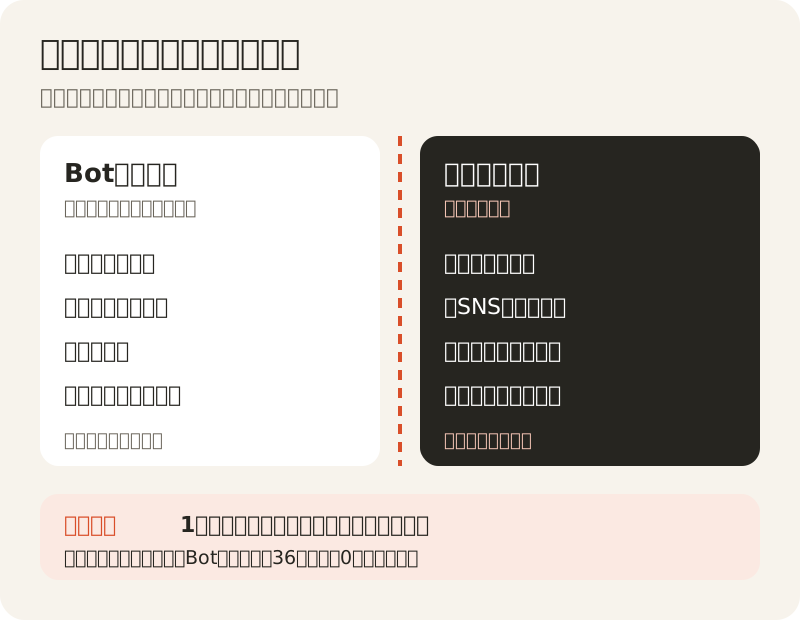
線を引く基準は、作業の大きさより取り消せるかどうかです。下書き、整理、要約、調査は後から直せるので、任せて結果を報告してもらいます。メールの送信、SNSへの投稿、支払い、削除は取り消せないので、承認に回します。迷ったら「1分以内に取り消せるか」で判断します。
チュートリアルでは営業用のBotが「下書き36件、送信0件」で止まった状態を、目指す形として紹介しています。取り消せる作業はすべて終わらせ、取り消せない送信の手前でぴたりと止まっています。
Botを分けてもログインは共有される
Grok Botの全Botは、1台のクラウドコンピュータを共有しています。会話と役割はBotごとに分かれますが、ファイルとログイン状態は分かれません。1体のBotがサイトにログインすると、ほかのBotもそのサイトにログインした状態になります。仕組みの公式解説
Botを分けても、情報の仕切りにはなりません。ほかのBotに使わせたくないアカウントには、クラウドコンピュータでログインしないようにします。各Botの画面はリアルタイムで見られるので、作業の様子を確認することもできます。
メールの送信元も同じ考え方で分けられます。運用のコツをまとめた記事の著者は、Botを自分のGmailにつながず、AgentMailでBotごとに専用のメールアドレスを持たせています。全Botが自分のアドレスから送ると、1体の誤送信でドメインの評価が下がり、自分のメールまで届きにくくなるためです。用事のあるメールはBotのアドレスへ転送し、「この予定をカレンダーに入れて」と頼むだけで済ませています。
自分のPCへのアクセスは、初期設定では毎回確認する設定です。公式は、ローカルのファイルを扱う理由がなければ「Never allow」にするよう勧めています。
パスワードはチャットに書かない
ログイン情報やカード情報はVaultに保存します。Vaultの値はページに直接入力され、モデルには見えません。シングルサインオンやCAPTCHAのように人の操作が必要な場面では、自分がコンピュータの操作を引き取って済ませ、「I’m done」を押してBotに戻します。
公式は、パスワード、ワンタイムコード、APIキーを通常のチャットに送らないよう明記しています。最初は読み取りと下書きだけの仕事から始め、つなぐアプリも必要なものに絞ると安心です。
Botを増やすときの順番
慣れてくると、仕事ごとにBotを一気に増やしたくなります。前述の導入ガイドは、1か月目にリスクの低い領域を1つだけ選び、出力をすべて確認する進め方を勧めています。
- 1か月目:事務作業や営業の下調べなど、失敗しても影響の小さい領域を1つ選ぶ。つなぐツールを絞り、出力をすべて確認する
- 2か月目:1か月目が安定していれば、同じ領域で量を増やす
- 3か月目:2つ目の領域を同じ手順で始める
- 以降:自分が確認しきれる速さでだけ増やす
同じガイドは「5体を監督しきれない状態は、2体を信頼して任せられる状態より悪い」とまとめています。効果は自動化した領域の数ではなく、実際に減った作業時間と、出力の手直しの量で測ります。
料金と利用できるプラン
Grok Botは単体では販売されておらず、Cursor、SuperGrok、Grok Businessのプランに含まれる形で利用できます。対象プランの公式解説
Cursorの料金ページでは、次のプランがGrok Botの対象になっています(2026年11月16日確認)。Cursorの料金
| プラン | 月額 | Grok Bot |
|---|---|---|
| Free | $0 | 対象外 |
| Plus | $8 | 対象外 |
| Premium | $30 | 利用可。Plusの4倍の利用枠 |
| Super | $100 | 利用可。Plusの15倍の利用枠 |
| Ultra | $200 | 利用可。Plusの50倍の利用枠 |
| Teams | 1人$30〜 | 利用可 |
利用枠はチャット、画像生成のImagine、音声のVoice、Botで共有されます。ルーティンもTestも実行のたびに枠を使うため、短い間隔のスケジュールや、反応の多いSlackトリガーは枠を早く消費します。現時点ではGrok Bot専用の利用上限は設定できません。
ベータ期間中はプランの名称や対象が何度か変わっています。契約前に最新の料金ページを確認してください。
Hermes Agentとの違い
常に動くAIエージェントとしては、以前紹介したHermes Agentもあります。
| Grok Bot | Hermes Agent | |
|---|---|---|
| 提供形態 | クラウドの管理型サービス | 自分のPCやサーバーで動かすオープンソース |
| 始めやすさ | アプリでBotを作ればすぐ使える | インストール、モデル選択、常時起動の設定が必要 |
| 記憶とスキル | サービス内に保存し、会話で確認する | ファイルとして手元で読める |
| 常時稼働 | クラウドで動く | 動かすマシンを起動しておく |
| 分離 | 全Botがコンピュータとログインを共有 | プロファイルごとに設定を分けて管理できる |
すぐに使い始めたい、サーバーの管理はしたくないならGrok Botが向いています。記憶や手順を自分のファイルとして持ちたい、使うモデルを自分で選びたいならHermes Agentが候補になります。
まとめ
Grok Botは、クラウドのコンピュータでアプリやブラウザを操作し、PCを閉じている間も決まった仕事を続けるAIエージェントです。
- 最初の1体には、担当する仕事、良い状態、確認なしにやってはいけないことを伝える
- 任せる仕事は、週1回以上・2つ以上のツール・手順が安定、の3つで選ぶ
- 一度試して直してからスキルにし、Testを経てルーティンにする
- 取り消せない操作は承認に回し、パスワードはVaultに保存する
- 全Botがログインを共有するので、使わせたくないアカウントはつながない
まずはメールの仕分けや朝のまとめのように、結果を確かめやすく、下書きで止まる仕事から1体目を作ってみてください。