
動画に自分の声でナレーションを付けたいとき、ElevenLabsを使うと登録した声のクローンに原稿を読ませられます。用意された声を選び、解説動画に合うナレーションを作る方法もあります。
私も自分の声のクローンを登録し、旅行動画のナレーションに使いました。別の解説動画ではAIアシスタントからElevenLabsを呼び出し、音声生成と字幕・映像の編集を組み合わせています。
使ってみると、原稿を音声に変換した後にも漢字の読みや話す速度を調整する工程が残りました。その具体例を交えながら、ElevenLabsの機能、料金、クローンボイス、MCP連携を紹介します。公式情報の確認日は2026年10月8日です。
ElevenLabsで何ができる?
ElevenLabsは音声の生成・変換を中心とするサービスです。文章を読み上げるText to Speechでは原稿と声、音声生成モデルを選んでナレーションを作成できます。ブラウザー上で試せるほか、APIやMCPを使って別のアプリから呼び出すことも可能です。Text to Speechの公式ガイド
音声制作に関係する主な機能を整理しました。
| 機能 | 入力するもの | 作れるもの・用途 |
|---|---|---|
| Text to Speech | 読み上げる文章 | 動画のナレーション、説明音声、朗読 |
| Voice Cloning | 自分の声の録音 | 文章の読み上げに使うクローンボイス |
| Voice Changer | 録音済みの音声 | 元の話し方や演技を活かした別の声の音声 |
| Dubbing | 音声・動画 | 別の言語に翻訳した吹き替え |
Voice Changerは収録した話し方をもとに声を変換する機能です。自分で間や抑揚を付けて話し、声質を変えたい場合の候補になります。Dubbingでは元の音声に含まれる話者や声の特徴を保ちながら別の言語へ吹き替えることを目指しています。Voice Changer・Dubbing
音声以外も含め、文字起こし、効果音、音楽、会話エージェントなどを扱うサービスです。この記事の実例は日本語のナレーション生成とクローンボイスを使った制作です。
日本語の音声生成と最新モデル
ElevenLabsの音声生成は日本語に対応しています。2026年9月28日にはEleven v4と、低遅延の会話用途に向けたEleven v4 Turboが発表されました。公式発表では感情表現、話す間、声の一貫性などの改善を説明しています。Eleven v4の発表
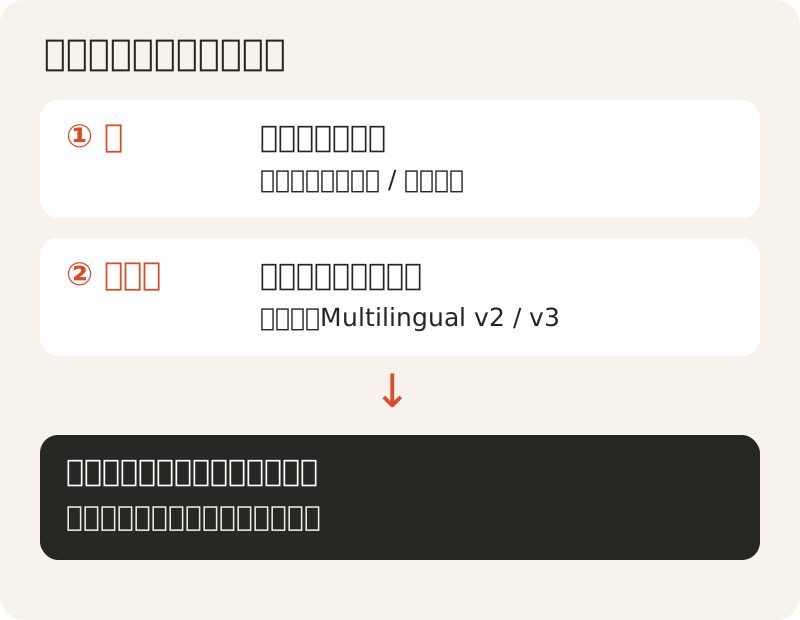
モデルと声は別々に選ぶ要素です。声は話者の声質、モデルは文章から音声を作る方式に当たります。同じクローンボイスでもモデルや入力する原稿を変えると結果が変わるため、声の登録だけで完成音声が決まるわけではありません。
後で紹介する制作例にはEleven Multilingual v2とEleven v3を使いました。v4による同条件の比較は行っていません。最新モデルの対応言語や用途は公式のモデル一覧で確認できます。
日本語では「声の自然さ」と「読みの正しさ」を確かめる
旅行動画の初回音声では「途中」が「とどう」に聞こえ、抑揚も平坦に感じました。修正時には同じクローンボイスのままモデルをMultilingual v2からv3へ変更し、読み上げ原稿の「途中」を「とちゅう」に直しました。会話調と温かい話し方を指定するタグも加えています。
修正版の文字起こしでは「途中」と認識されました。ただしこの結果だけで声の自然さまで判断することはできません。読み間違いの確認と、耳で聞いたときの抑揚や元の声の再現度の確認はそれぞれ行う必要があります。
またこの修正ではモデル、表記、話し方の指定を同時に変更しています。「v3に変えれば読み間違いが直る」と一般化できる比較ではありません。実際の制作で複数の条件を調整した例として見てください。
自分の声を登録するボイスクローン
Voice Cloningでは自分の録音から読み上げ用の声を作れます。私は自分のクローンボイスを登録しており、記事の準備時にもMCPの音声一覧で利用できることを確認しました。
声を登録しておけば、動画ごとの原稿をその声で生成できます。旅行中に撮った映像へ後から説明を付ける場合も読み上げる文章を用意してナレーションを作る流れです。
InstantとProfessionalの違い
ElevenLabsには短い録音で作成するInstant Voice Cloningと、より多くの録音を使って学習するProfessional Voice Cloningがあります。
| 種類 | 録音の目安 | 作成時の特徴 |
|---|---|---|
| Instant Voice Cloning | 明瞭な録音を1〜2分程度 | 短いサンプルから声を作成 |
| Professional Voice Cloning | 30〜180分程度 | 本人確認と学習処理を経て利用 |
Instantの公式ガイドは録音時間を増やすことよりも雑音や反響が少なく、声の調子が揃った録音を用意することを勧めています。Professionalのガイドではより良い結果を得るために1時間以上、できれば3時間に近い録音を推奨しています。Instantの録音条件・Professionalの録音条件
Instantの基本的な流れはVoicesから声を追加し、録音をアップロードまたはその場で収録する手順です。名前を付け、声を複製する権利と同意を確認して保存します。今回の制作例では登録済みの私の声を利用しました。登録に使った録音時間や、登録直後の再現度を比較した検証ではありません。
Professionalでは自分自身の声であることの確認が必要です。他人の声を使いたい場合は本人が自分のアカウントで作成・確認した声を共有する方法が案内されています。単に録音素材を入手すれば使える仕組みではありません。Professionalの本人確認と共有
MCPでAIアシスタントから音声を生成する
MCPはAIアシスタントが外部サービスの機能を呼び出すための共通の接続方式です。ElevenLabsを接続すると、会話で指示しながら音声一覧の確認やナレーション生成を進められます。
例えば台本を作った会話の中で「この原稿を登録済みの声で読み上げて」と依頼する使い方です。文章を書くAIと音声を生成するElevenLabsを組み合わせられるので原稿の修正から音声の作り直しまでを続けて依頼できます。ElevenLabs MCPの公式案内
接続は現在のホスト型を使う
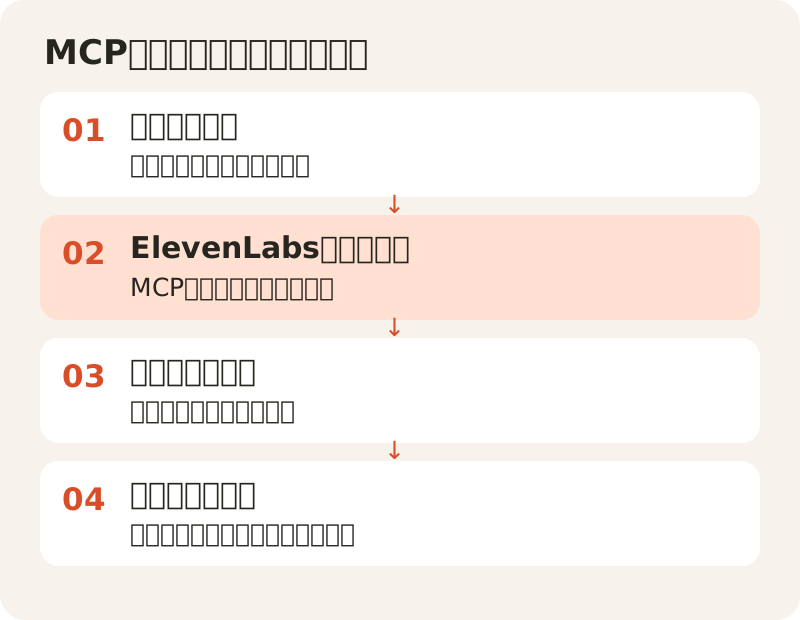
現在の公式MCPはElevenLabs側でサーバーを運用するホスト型です。対応するAIアシスタントから接続し、ElevenLabsのアカウントでOAuth認証を行います。APIキーを設定ファイルへ貼り付ける必要はありません。
Claude Code向けには次のコマンドが公式に案内されています。
claude mcp add --transport http elevenlabs https://api.elevenlabs.io/v1/mcp追加後はClaude Codeのセッションで/mcpを実行し、ログインを完了します。接続の詳細は公式のMCP案内とホスト型MCPのドキュメントを参照してください。
以前のローカル版MCPは2026年8月にアーカイブされ、公式リポジトリでもホスト型への移行が案内されています。古い記事に載っているローカルサーバーの設定と混同しないようにします。旧公式リポジトリの移行案内
指示には声、原稿、修正範囲を含める
接続後は登録済みの声を確認してから生成を依頼します。次の文章は今回の制作工程をもとにした指示例です。実際の会話ログをそのまま引用したものではありません。
登録済みの私のクローンボイスを使い、この台本を日本語のナレーションにしてください。記録してほしいのは使用した声とモデル、候補数です。字幕用の原稿は漢字表記を保ち、読み間違えそうな箇所だけ音声用の原稿で調整してください。
音声を生成する操作と、生成後のファイルを動画に配置する操作は分かれます。今回も音声生成にElevenLabsを使い、音量や字幕のタイミング、映像との合成には別の編集ツールを使いました。
制作例:ナレーションを生成して解説動画に組み込む
解説動画では用意された「Kyo - Low, Soft and Steady」という声とEleven v3を選びました。こちらは私の声を複製したクローンボイスを使った旅行動画とは別の制作例です。以下にKyoの声を確認できる音声ライブラリの試聴サンプルを載せています。
制作は次の順に進めました。
- 台本を整え、字幕用と読み上げ用の原稿を用意します。
- MCPで指定した声とモデルを使い、ナレーション候補を生成します。
- 採用する音声を保存し、話す速度と音量を調整します。
- 音声の時刻に合わせて字幕と場面を配置します。
- 文字起こしと原稿を照合し、映像・音声を確認します。
この事例では1回の生成操作で4候補が返りました。「1回依頼したので音声も1本だけ」とは限りません。生成した候補数と、そこから採用した本数を分けて把握すると、再生成の費用も追いやすくなります。
表示する原稿と読み上げる原稿を分ける
字幕では視聴者が読みやすい漢字や英語表記を使います。一方音声に入力する文章では英語の補足を読ませないようにしたり、読み間違えた漢字をひらがなに直したりしました。
例えば画面に表示する「途中」をそのまま残し、音声用だけ「とちゅう」にできます。台本の内容を維持しながら読みを調整する方法です。固有名詞や数字も含め、字幕と発話が同じ意味になっているかを確認します。
末尾だけを作り直す
ある解説動画では最後の実践例を修正しました。そこで冒頭の60.12秒を残し、末尾だけ同じ声とモデルで生成してつなぎ直しています。動画全体の音声を再生成する必要はありませんでした。
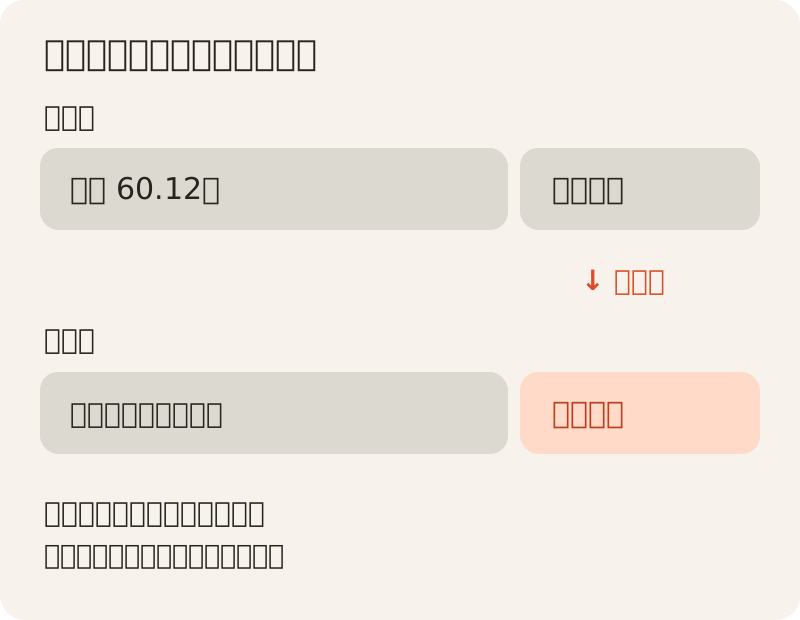
その修正で生成した音声は4候補です。生成結果に返された値は合計620クレジット、米ドル換算で0.124ドルでした。記載した金額は当時の生成処理が返した値です。月額料金や映像編集の費用を含む動画一本の総制作費ではありません。
部分的な修正でも前後の声色や音量、間がつながって聞こえるかを確かめる必要があります。また音声を差し替えると長さが変わるため、該当部分の字幕と場面の時刻も合わせ直します。
料金と無料プランの範囲
ElevenCreativeの月払い料金を個人の音声制作で検討しやすい4プランに絞りました。確認日は2026年10月8日です。税と初月割引を除いた通常料金を掲載しています。
| プラン | 月額 | 月間クレジット | 主な違い |
|---|---|---|---|
| Free | 0ドル | 10,000 | 音声生成を試せる。商用ライセンスなし |
| Starter | 6ドル | 30,000 | 商用ライセンス、Instant Voice Cloning |
| Creator | 22ドル | 121,000 | Professional Voice Cloning、追加クレジット |
| Pro | 99ドル | 600,000 | より多くの生成枠と高品質な音声出力 |
出典:ElevenLabs公式料金表。料金ページには期間限定の割引やクレジット特典も表示されます。契約時は通常料金とキャンペーン価格を分けて確認してください。
消費クレジットはモデルや使う機能によって異なります。同じ原稿から複数候補を作る場合や、読みを直して生成し直す場合もあるため、公開する動画の長さだけでは必要量を見積もれません。まず短い原稿で消費量を確かめると、自分の制作頻度に合うプランを選びやすくなります。
商用利用は生成時の条件を確認する
無料プランには商用ライセンスが含まれません。有料契約中に生成したコンテンツの商用利用は必要な権利を持ち、規約などの条件を満たすことが前提です。公式ヘルプではBeta Servicesも別扱いになっています。公開・商用利用の条件
無料プランで作った音声を有料プランへ変更しただけで商用利用できるとは扱わないでください。仕事用の動画に使うなら、生成時のプランと対象機能の利用条件を確認しておきます。
まとめ
ElevenLabsでは文章から日本語の音声を生成でき、自分の声を複製したクローンボイスや、音声ライブラリの声を動画のナレーションに使えます。この記事では私の声を使った旅行動画と、Kyoを使った解説動画の制作を紹介しました。MCPを接続すると、AIアシスタントとの会話の中で台本の修正から音声生成まで進められます。
制作時に押さえておきたいポイントは次の5つです。
- 声とモデルの選択: 誰の声で読むかに加え、原稿に合う読みや抑揚になるかを確認します。
- 字幕用と読み上げ用の原稿の使い分け: 画面の漢字表記を保ちながら、音声用だけひらがなにするなどの調整ができます。
- MCPによる台本修正と音声生成の連携: AIアシスタントから声やモデルを指定して生成を依頼でき、原稿を直した後の作り直しも同じ会話で進められます。
- 部分的な再生成と仕上げ: 声色・音量・間を確認し、音声の長さに合わせて字幕と映像も調整します。
- 生成量と利用条件の確認: 複数候補や再生成も含めた消費量を見積もり、公開する用途に合うプランと生成時の条件を確かめます。
まずは実際に動画で使いたい短い原稿で試してみてください。固有名詞や数字の読み、抑揚、消費クレジットを確認してから原稿を長くすると、自分の制作に合う声と使い方を判断しやすくなります。